Pragmata PC ayarları, oyunu daha akıcı oynamak isteyen PC oyuncuları için oldukça önemli. Capcom’un RE Engine ile geliştirdiği Pragmata, genel olarak iyi optimize edilmiş bir yapıya sahip görünse de her sistemde aynı sonucu vermeyebilir. Özellikle orta seviye ekran kartlarında bazı grafik ayarlarını doğru düzenlemek, görüntü kalitesinden çok fazla ödün vermeden FPS kazanmanızı sağlar.
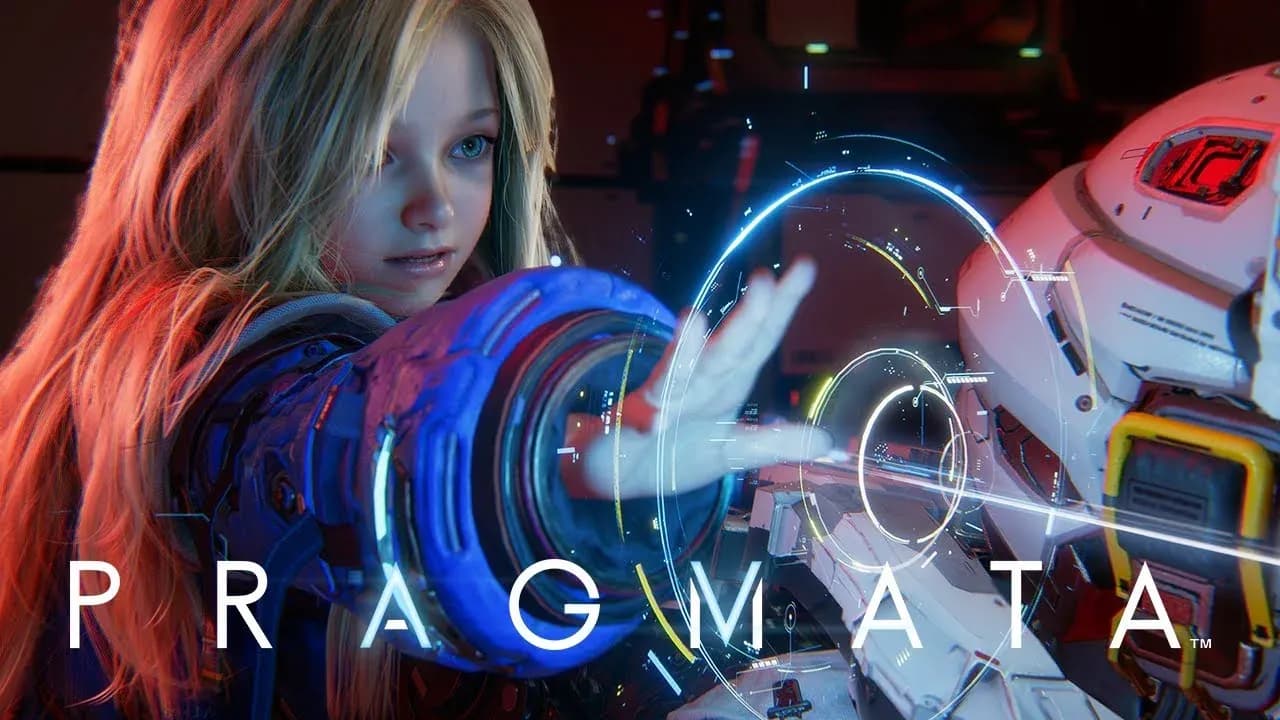
Pragmata gibi aksiyon ve bilim kurgu atmosferini birleştiren oyunlarda performans yalnızca yüksek kare sayısından ibaret değildir. Gecikmenin düşük kalması, kamera hareketlerinin akıcı olması ve yoğun sahnelerde ani FPS düşüşlerinin engellenmesi de deneyimi doğrudan etkiler. Bu nedenle ayarları rastgele kısmak yerine hangi seçeneğin gerçekten performansa yük bindirdiğini bilmek gerekir.
Kısa Bilgi
Pragmata’da en büyük performans etkisi genellikle Ray Tracing, Volumetric Lighting, Ambient Occlusion ve gölge kalitesi gibi görsel yükü yüksek ayarlardan gelir.
Pragmata PC Ayarları Neden Önemli?
Pragmata PC ayarları doğru yapılandırıldığında oyun daha stabil çalışır ve özellikle savaş sırasında ani takılmalar azalır. RE Engine güçlü bir motor olsa da her grafik seçeneğinin maliyeti aynı değildir. Bazı ayarlar görüntüyü belirgin şekilde iyileştirirken bazıları FPS’i ciddi düşürüp farkı yalnızca dikkatli bakıldığında hissettirir.
Buradaki temel hedef, kalite ve performans arasında en iyi dengeyi kurmaktır. Üst seviye ekran kartı kullanan oyuncular daha fazla görsel seçeneği açık tutabilir. Ancak orta seviye veya eski sistemlerde Ray Tracing gibi pahalı özellikleri kapatmak, oyunu çok daha akıcı hale getirebilir.
Oyuncuların sık yaptığı hata, tüm ayarları en yükseğe alıp sonra performans sorununu yalnızca çözünürlükle çözmeye çalışmaktır. Oysa Pragmata’da bazı seçenekleri tek tek düzenlemek daha iyi sonuç verir. Böylece görüntü kalitesini korurken FPS tarafında daha net kazanç elde edebilirsiniz.
| Ayar | Öneri | Performans Etkisi |
|---|---|---|
| Ray Tracing | Orta seviye sistemlerde kapalı | Çok yüksek |
| Ambient Occlusion | SSAO veya zayıf sistemlerde kapalı | Orta-yüksek |
| Volumetric Lighting | Low | Yüksek |
| Shadow Quality | Medium | Orta |
| Shadow Cache | Açık | Stabiliteye katkı sağlar |
Pragmata PC Ayarları İçinde En Çok FPS Etkileyen Seçenekler
Pragmata PC ayarları arasında ilk kontrol edilmesi gereken seçenek Ray Tracing’dir. Bu ayar, ışık ve gölge davranışlarını daha gerçekçi hale getirse de performans maliyeti oldukça yüksektir. RTX 4070 veya daha güçlü bir ekran kartınız yoksa Ray Tracing’i kapatmak çoğu sistemde daha mantıklı olur.
Path Tracing ise çok daha ağır bir seçenektir. Bu özellik, yalnızca en üst seviye ekran kartlarında ve güçlü upscaling desteğiyle pratik hale gelebilir. Eğer sisteminiz RTX 4090 veya 5090 düzeyinde değilse Path Tracing’i açmak yerine klasik yüksek grafik ayarlarıyla daha stabil bir deneyim hedeflemek daha sağlıklı olur.
Dikkat Edilmesi Gerekenler
Ray Tracing görsel kaliteyi artırabilir, ancak orta seviye sistemlerde FPS düşüşü genellikle kazandığınız görsel farktan daha belirgin olur.
Pragmata PC Ayarları İçin Ambient Occlusion Tercihi
Ambient Occlusion, yüzeylerin köşelerinde ve temas noktalarında daha doğal gölgelendirme sağlar. Bu özellik görüntüye derinlik katar, ancak zayıf sistemlerde performans maliyeti hissedilebilir. Daha akıcı bir deneyim istiyorsanız SSAO seçeneğini kullanabilir veya çok düşük donanımda tamamen kapatabilirsiniz.
Ambient Occlusion kapatıldığında bazı yüzeyler daha düz görünebilir. Bu fark özellikle karakterlerin çevresinde, dar koridorlarda ve köşe detaylarında fark edilir. Ancak hareket halindeyken bu kayıp çoğu oyuncu için çok rahatsız edici olmayabilir. FPS’e ihtiyacınız varsa ilk kısmayı deneyebileceğiniz ayarlardan biridir.
Volumetric Lighting ve Gölge Ayarları Nasıl Olmalı?
Volumetric Lighting, RE Engine içinde maliyeti yüksek olabilen görsel efektlerden biridir. Işık huzmeleri, sisli atmosfer ve hacimsel aydınlatma gibi detaylara katkı sağlar. Fakat High ile Low arasındaki fark, aktif oynanış sırasında her zaman büyük görünmez. Bu yüzden Low ayarı, kalite ve performans dengesi açısından güvenli bir tercihtir.
Shadow Quality tarafında Medium seviyesi iyi bir başlangıç noktasıdır. Gölge kalitesini çok düşürmek görüntüyü yapaylaştırabilir, çok yükseltmek ise ekran kartını gereksiz yere yorabilir. Shadow Cache seçeneğini açık tutmak ise gölgelerin her karede yeniden hesaplanma maliyetini azaltarak daha stabil performansa katkı sağlayabilir.
Oyuncular İçin İpucu
Volumetric Lighting ayarını Low yapmak, yoğun sahnelerde FPS’i rahatlatabilir. Shadow Cache açık kaldığında gölge hesaplamaları daha stabil hale gelir.
DLSS ve Frame Generation Kullanılmalı mı?
DLSS, özellikle Nvidia ekran kartlarında yüksek çözünürlükte performansı korumak için kullanışlı olabilir. Quality modu, görüntü kalitesini çok fazla düşürmeden daha yüksek kare sayısı elde etmenize yardımcı olur. Ancak güçlü bir ekran kartınız varsa doğal çözünürlükte oynamak daha net görüntü sağlayabilir.
Upscaling teknolojileri her zaman küçük bir yumuşama etkisi yaratabilir. Pragmata’da Diana gibi karakterlerin yüz detayları ve keskin bilim kurgu yüzeyleri nedeniyle bu yumuşama bazı oyuncuların dikkatini çekebilir. Bu yüzden görüntü netliğine çok önem veriyorsanız önce native çözünürlüğü deneyin, ardından performans yetmezse DLSS Quality moduna geçin.
Frame Generation ise daha dikkatli kullanılmalıdır. Bu özellik kare sayısını artırabilir, ancak giriş gecikmesi hissini yükseltebilir. Pragmata gibi refleks isteyen aksiyon sahnelerinde düşük input lag önemlidir. Bu nedenle rekabetçi hassasiyet veya hızlı tepki sizin için önemliyse Frame Generation kapalı kalabilir. Daha sinematik ve akıcı görüntü isteyen oyuncular ise özellikle orta seviye sistemlerde deneyebilir.
| Teknoloji | Ne Zaman Kullanılmalı? | Dikkat Edilecek Nokta |
|---|---|---|
| DLSS Quality | FPS yetmiyorsa ve görüntü kalitesini korumak istiyorsanız | Görüntüde hafif yumuşama olabilir |
| Native Resolution | Donanımınız yeterince güçlüyse | En net görüntüyü sağlar |
| Frame Generation | Daha akıcı görüntü istiyor ve input lag hassasiyetiniz düşükse | Giriş gecikmesini artırabilir |
Pragmata PC Ayarları İçin Kişisel Tercihe Bağlı Seçenekler
Bazı grafik seçenekleri FPS üzerinde büyük etki yaratmaz. Motion Blur, Lens Flare, Lens Distortion ve Depth of Field gibi ayarlar daha çok görsel zevke bağlıdır. Bu seçenekleri performans kazanmak için değil, oyunun nasıl görünmesini istediğinize göre düzenlemek daha doğru olur.
Motion Blur çoğu oyuncu tarafından kapalı tercih edilir. Çünkü hızlı kamera hareketlerinde görüntüyü bulanıklaştırabilir ve hedef takibini zorlaştırabilir. Ancak sinematik hissi seven oyuncular açık bırakabilir. Lens Flare ve Lens Distortion ise bilim kurgu atmosferini güçlendiren ama performansa büyük yük bindirmeyen görsel dokunuşlardır.
Depth of Field, özellikle ara sahnelerde daha sinematik bir derinlik sağlayabilir. Ancak oynanış sırasında arka planın bulanıklaşması bazı oyuncuları rahatsız edebilir. Bu nedenle bu tür ayarları birkaç dakika test ederek kişisel tercihinize göre belirlemeniz en iyi sonuç verir.
Motion Blur
Daha net oynanış isteyenler için kapalı kullanmak genellikle daha rahat olur.
Lens Efektleri
Atmosferi güçlendirir, ancak genellikle FPS üzerinde büyük fark yaratmaz.
Depth of Field
Ara sahnelerde güzel görünebilir, ancak oynanışta dikkat dağıtabilir.
Orta Seviye Sistemler İçin En Mantıklı Ayar Planı
Orta seviye bir sistemde hedefiniz, Ray Tracing gibi yüksek maliyetli özellikleri kapatıp temel görsel kaliteyi korumak olmalı. Bunun için Ray Tracing kapalı, Volumetric Lighting Low, Shadow Quality Medium ve Shadow Cache açık iyi bir başlangıç planı sunar.
Ambient Occlusion tarafında sisteminizin gücüne göre SSAO kullanabilir veya daha fazla FPS gerekiyorsa kapatabilirsiniz. DLSS destekli bir ekran kartınız varsa Quality modu performansı rahatlatabilir. Eğer görüntü çok yumuşak gelirse native çözünürlüğe dönüp diğer ayarları kısmak daha iyi sonuç verebilir.
- Ray Tracing’i yalnızca güçlü ekran kartlarında açın.
- Path Tracing’i üst seviye donanım yoksa kapalı tutun.
- Volumetric Lighting ayarını Low seviyesine çekin.
- Shadow Quality için Medium seviyesini başlangıç noktası yapın.
- Shadow Cache seçeneğini açık bırakın.
- DLSS Quality modunu FPS yetmediğinde deneyin.
- Frame Generation kullanmadan önce input lag hissini test edin.
Yüksek Seviye Sistemlerde Hangi Ayarlar Açılabilir?
Üst seviye bir ekran kartınız varsa görsel kalite tarafında daha cesur davranabilirsiniz. Ray Tracing açılabilir, Ambient Occlusion SSAO olarak bırakılabilir ve karakter görselliğini etkileyen Subsurface Scattering gibi seçenekler açık tutulabilir. Bu ayar özellikle Diana gibi karakterlerde cilt görünümünü daha doğal hale getirebilir.
Buna rağmen her şeyi en yükseğe almak her zaman en iyi karar değildir. Path Tracing çok güçlü sistemlerde bile DLSS gibi teknolojilerle desteklenmediğinde ağır olabilir. Bu nedenle yüksek seviye sistemlerde bile önce FPS hedefinizi belirleyin. 60 FPS, 90 FPS veya 120 FPS hedeflemenize göre ayarları yeniden dengelemek gerekebilir.
Hızlı Bakış
Üst seviye sistemlerde Ray Tracing denenebilir, ancak Path Tracing için çok güçlü ekran kartı ve DLSS desteği gerekebilir. Orta seviye sistemlerde kapalı kullanmak daha mantıklıdır.
Pragmata PC Ayarları İçin Son Kontrol Listesi
Pragmata PC ayarları yaparken tek bir evrensel ayar profiline bağlı kalmak yerine sisteminize göre test yapmak en iyi sonuç verir. Önce ağır ayarlardan başlayarak FPS kazancı elde edin, ardından görsel olarak rahatsız eden seçenekleri yavaş yavaş yükseltin.
Özellikle Ray Tracing, Volumetric Lighting ve Ambient Occlusion tarafındaki değişiklikleri ayrı ayrı test etmek gerekir. Hepsini aynı anda kısmak FPS’i artırır, ancak hangi ayarın gerçekten en büyük farkı yarattığını anlamanızı zorlaştırır. Daha kontrollü ilerlemek, kendi sisteminiz için en iyi dengeyi bulmanızı sağlar.
Daha fazla PC performans rehberi ve oyun ayarı önerisi için MMOoyun.com rehber kategorisini takip edebilirsiniz. Pragmata ve diğer yeni oyunlarla ilgili gelişmeler için ayrıca oyun kategorisine göz atabilirsiniz.
Oyuncular İçin Ne Anlama Geliyor?
Pragmata PC ayarları, oyunun görsel kalitesini tamamen düşürmeden daha akıcı bir deneyim elde etmenizi sağlar. Ray Tracing ve Volumetric Lighting gibi yüksek maliyetli seçenekleri doğru yönetmek, özellikle orta seviye PC’lerde büyük fark yaratabilir.
En iyi sonuç için önce performansı en çok etkileyen ayarları düzenleyin, ardından DLSS, gölge kalitesi ve kişisel görsel tercihleri kendi sisteminize göre ayarlayın. Böylece Pragmata’nın bilim kurgu atmosferini korurken daha stabil, daha akıcı ve daha keyifli bir oyun deneyimi elde edebilirsiniz.
Daha Fazla Oyun Icerigi
Rehber, haber, onizleme ve oyun dunyasina dair daha fazla icerige mmooyun.com sitemizden ulasabilirsiniz. Ek icerikler ve oyun odakli guncel paylasimlar icin dev.mmooyun.com adresini de ziyaret edebilirsiniz.
Paylaş :