En sevdiğimiz MMORPG için bir sunucu mu kurmak istiyorsun? Hayalini gerçekleştirme zamanı! Bu kılavuz yalnızca Metin2 Project ile uyumludur. Hazırsan, başlayalım.
Sanal Makineyi Kurun
- VirtualBox’ın en son sürümünü indirip kurun.
- Metin2 Projesi Sanal Makinesinin en son sürümünü indirin.
- Depolama Alanı : 25 GB
- RAM : 2 GB
VirtualBox bir sanallaştırma yazılımıdır. Metin2 Sunucusu çoğunlukla FreeBSD adlı bir işletim sistemi üzerinde çalışır. Bu nedenle, Metin2 Proje Sunucunuzu çalıştırmak için bilgisayarınız içinde ikinci bir bilgisayarı sanallaştırmanız gereklidir.
Bu, ana sistemde, yani bilgisayarınızda işlemci, RAM ve depolama kaynaklarını tüketen ikinci bir işletim sisteminin sanallaştırılmasıdır. Eğer özel bir sunucu kullanıyorsanız, Windows kullanmadan FreeBSD’yi ana işletim sistemi olarak kuracaksınız!

Metin2 Projesi Sanal Makinesi kullanıma hazır, hatta yeni başlayanlar için bile kullanılabilir şekilde önceden yapılandırılmıştır!
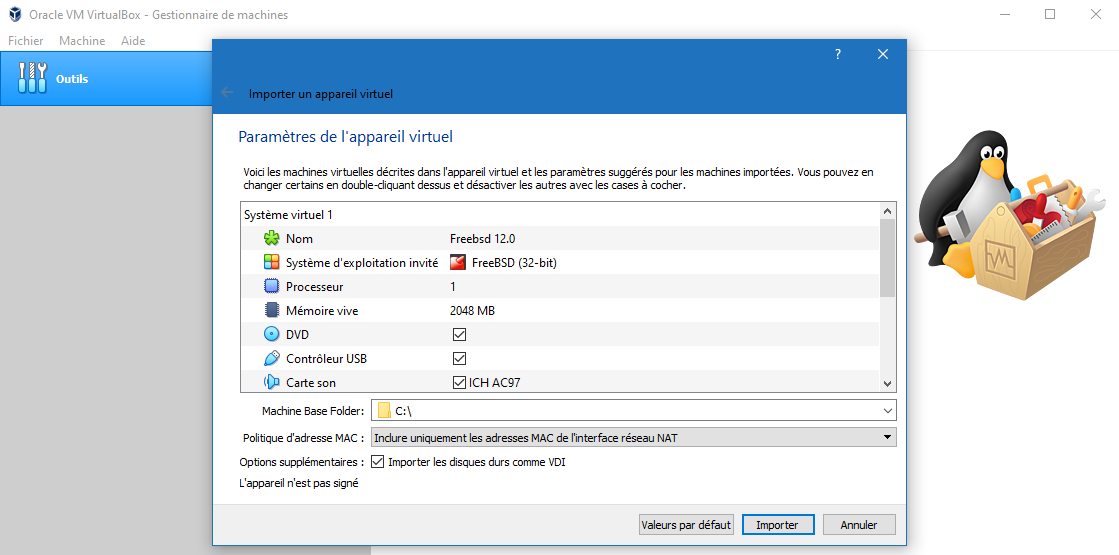
« OVA » dosyasını, tıpkı favori yazılımınızı açar gibi üzerine tıklayarak açmanız gerekiyor . Dosya uzantısı Windows tarafından otomatik olarak tanınır ve VirtualBox ile ilişkilendirilir. « İÇE AKTAR » düğmesine tıklamanız ve VirtualBox’ın çalışmasına izin vermeniz yeterlidir; bu işlem Metin2 Projenizin sanal makinesini içe aktararak size büyük bir mutluluk sağlayacaktır  !
!
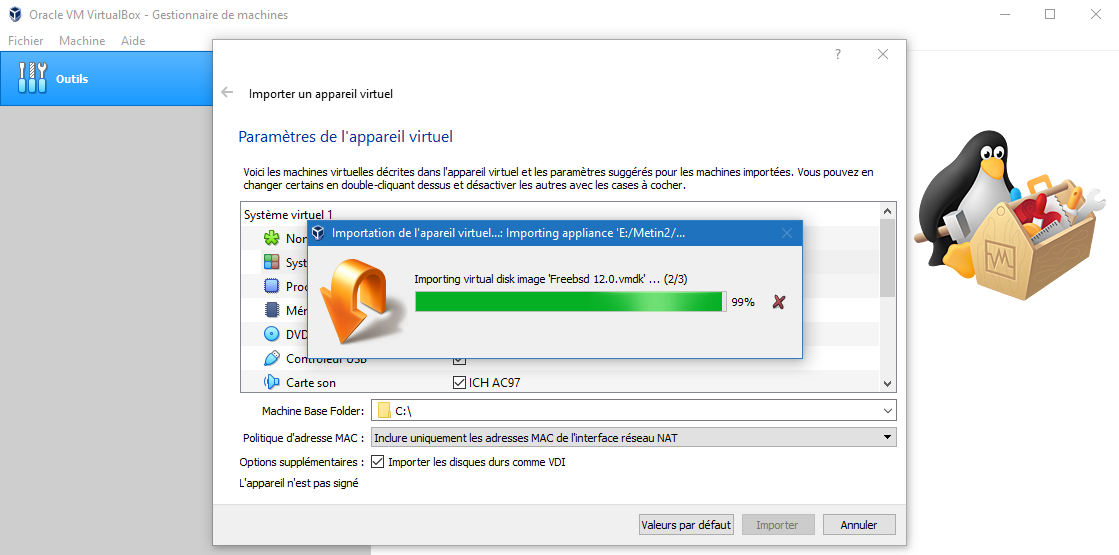
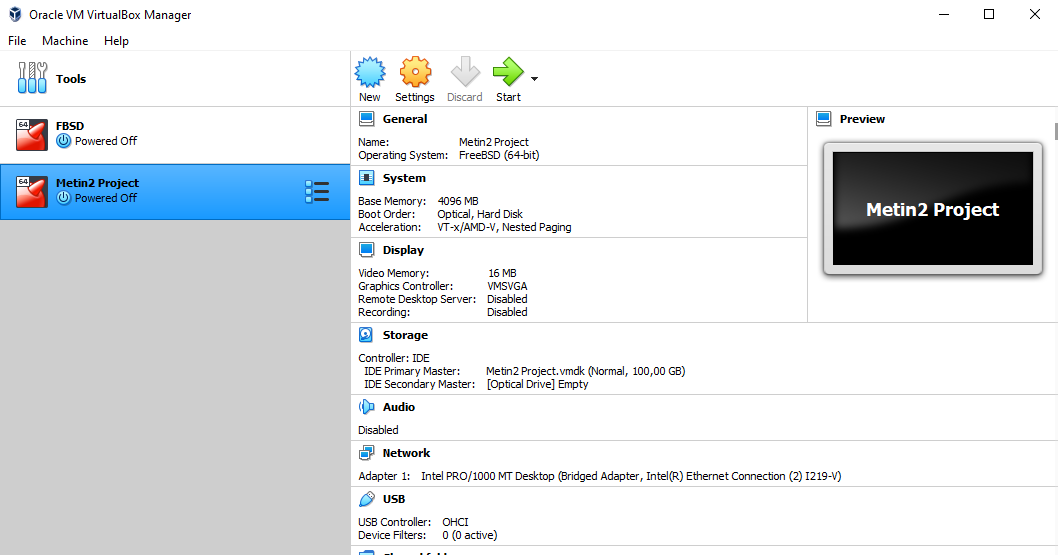
Metin2 Projenizin sanal makinesi başarıyla içe aktarıldı!
Tebrikler .
Sanal Makineyi Yapılandırın
Varsayılan olarak, Metin2 Projesi Sanal Makineniz bilgisayarınız içindeki yerel bir ağa bölümlenir. Bu işlem, yönlendiriciniz ve sanal makinenizin iletişim kurmasını ve internet ağına erişmesine izin vermeyi içerir.
Öncelikle sanal makinenizin adına tıklayın, ardından « YAPILANDIRMA » seçeneğine tıklayın. Bu çok önemli bir kısım; burada sanal makinenize dünyaya bağlanma ve hepimizi kontrol etme gücünü veriyorsunuz .
« AĞ » seçeneğine tıklayın ve « KÖPRÜLENMİŞ ADAPTÖR »ü seçin, ardından bilgisayarınızın kullandığı birincil ağ kartını, « WIFI » veya « ETHERNET »i seçin. Ayrıca sanal makinenizin RAM, işlemci gücü gibi çeşitli parametrelerini de değiştirebilirsiniz.
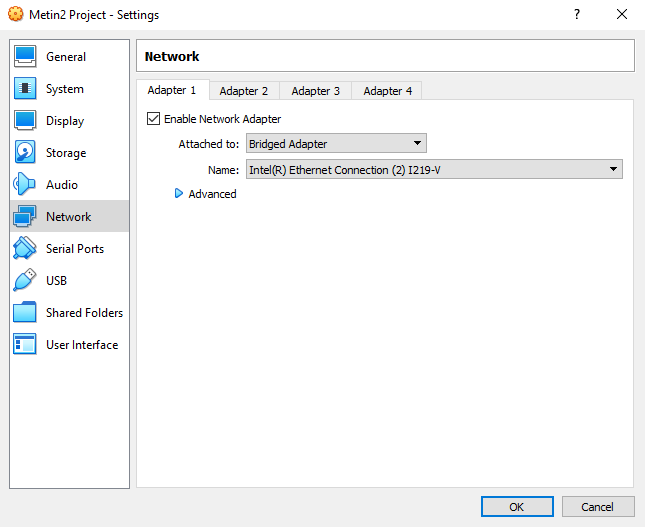
Değişiklikleri kaydetmek için « Tamam » düğmesine tıklayın .
Sanal Makineyi Yönetin
Sanal makineyi nasıl yöneteceğinizi bilmek önemlidir; Metin2 Proje Sunucunuzu yönetirken düzenli olarak gerçekleştirmeniz muhtemel işlemler arasında başlatma ve kapatma yer alır.
Yapmanız gereken tek şey Metin2 Projesi Sanal Makinesini başlatmak ! Bunun için çok basit; sanal makinenizin adına sağ tıklamanız yeterli. Karşınıza ” BAŞLAT ” veya ” KAPAT ” gibi çeşitli seçenekler çıkacak.
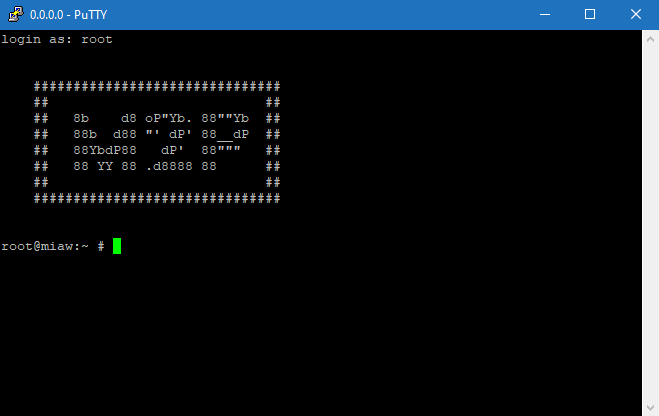
Başlatma işlemi tamamlandığında, ekranınızda bu mesajı görmelisiniz. Metin2 Projesi’ni indirdiğiniz konuda bulunan kimlik bilgilerini kullanarak kendinizi tanıtmalısınız. Şifre girildiğinde şifre görüntülenmeyecektir, bu tamamen normaldir.
İşte bilgisayarınız ve sanal makineniz arasındaki ana arayüz, ikinci ekranınız gibi bir şey! Mutlaka açık kalmalı, aksi takdirde bilgisayarınızı kapatır .
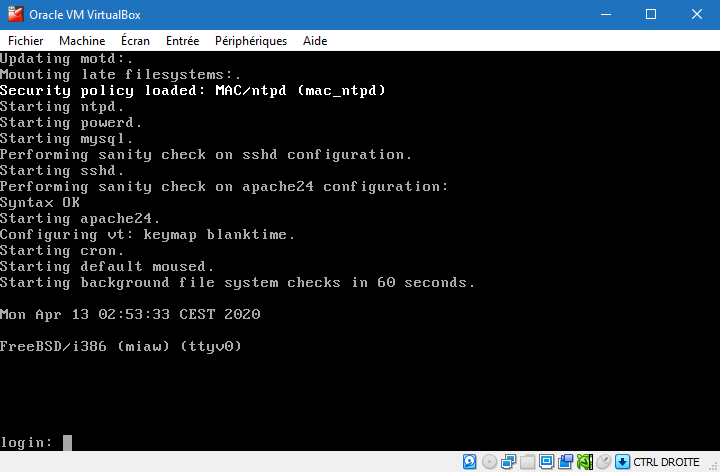
Metin2 Projesi Sanal Makinenizi bir komut kullanarak yeniden başlatabilirsiniz! VirtualBox arayüzünde veya PuTTY kullanarak bağlanıp kimliğinizi doğruladıktan sonra, yapmanız gereken tek şey aşağıdaki komutu girip klavyenizdeki « ENTER »
yeniden başlat
IP adresini al
Bir IP adresi, posta adresiniz gibidir; onu bilmiyorsak, nerede olduğunuzu bilemeyiz. IP adresi, Metin2 Projesi Sanal Makinenizin ağınızdaki konumunu, yani posta adresini temsil eder.
Sanal makinenizin adresini alacaksınız; bir adresi, bir evi var ve kira ödemiyor! Tamamen sayısal olan bu adres, IP adresidir ve fiziksel veya sanal olsun, her bilgisayara özgüdür. Metin2 Project özel sunucunuzu yönetmek için çeşitli araçlara bağlanabileceksiniz, ayrıca oyuna da bağlanabileceksiniz!
Bunun için yapmanız gereken çok basit; VirtualBox arayüzüne aşağıdaki komutu girmeniz yeterli:
ifconfig
Örneğimizde, sanal makinenin IP adresi şu şekildedir : « 192.168.0.21 ».
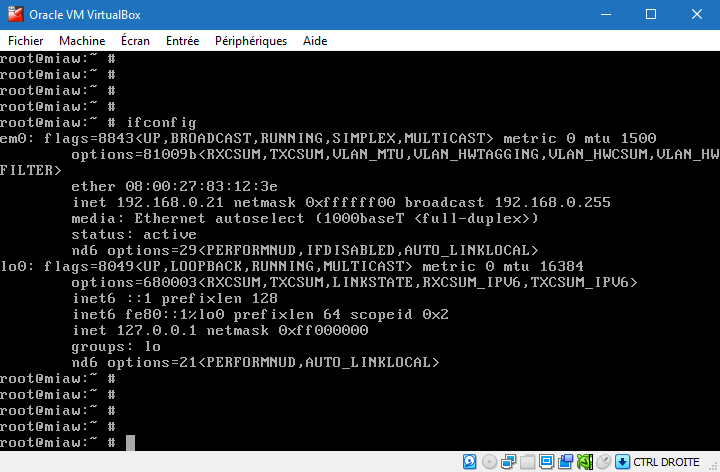
Putty kullanın.
- PuTTY’nin en son sürümünü indirin.
PuTTY, FreeBSD sunucunuza SSH üzerinden bağlanmanızı sağlayan bir SSH istemcisidir. AnyDesk veya TeamViewer gibi uzaktan kumanda yazılımlarına oldukça benzer, ancak komut satırında kullanılır! Bu, VirtualBox’ın rahatsız edici arayüzünden sizi kurtarır. PuTTY, komutları kopyalayıp yapıştırmak için çok daha ergonomiktir…
Hazır mısınız? Haydi!
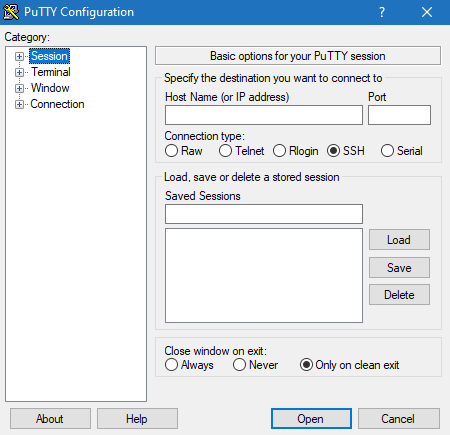
- “Ana Bilgisayar Adı (veya IP adresi)” alanına IP adresini girin .
- Alana SSH portunu girin : Port (Varsayılan : 22)
- “Kaydedilen Oturumlar” alanına istediğiniz adı girin .
- Bağlantı parametrelerini kaydetmek için « KAYDET » düğmesine tıklayın.
Bağlantıyı başlatmak için seçtiğiniz kayıtlı sunucuya çift tıklamanız gerekir. PuTTY sizden FreeBSD kullanıcınızın kullanıcı adını ve şifresini isteyecektir; bu, VirtualBox arayüzünüzde kullanılan kimlik bilgilerine karşılık gelir. Ayrıca SSH Sunucusuna bağlantıyı onaylamanızı ve bir güvenlik sorunu belirtmenizi isteyebilir, paniklemeyin ve « EVET »e tıklayın.
EterNexus’u kullanın.
- EterNexus’un en son sürümünü indirin.
- Metin2 Proje İstemcisini İndirin
EterNexus , Metin2 Project Client’ınızın ” PACK ” klasöründeki ” EIX ” ve ” EPK ” arşivlerini açmanıza ve sıkıştırmanıza olanak sağlayan bir yazılımdır. Bu arşivler, oyuna ait tüm verileri, resimleri, metinleri, modelleri, dokuları vb. içerir.
Hazır mısınız? Haydi!
EterNexus’tan dosyaları çıkarıp Metin2 Proje İstemcinizin « PACK » dizinine taşımanız gerekiyor . Arşivin bulunduğu dizinde, arşivi açtığınız klasörle aynı adı taşıyan bir klasör bulacaksınız.
Arşivi açmak için:
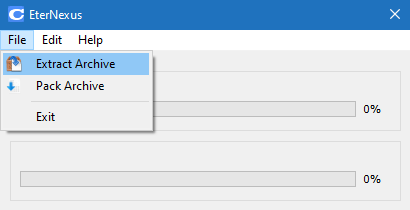
EterNexus, aynı klasör adıyla ve aynı dizinin bulunduğu konumda yeni bir arşiv oluşturacaktır.
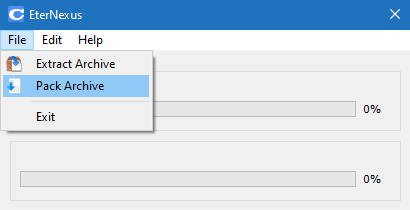
Arşiv dosyasını sıkıştırmak için:
Metin2 Proje İstemcisini Yapılandırın
Metin2 Project istemcinizi Metin2 Project sunucunuza bağlamanız gerekiyor; bunun için oyun istemcisi yapılandırmasına sunucunuzun IP adresini gireceğiz.
Öncelikle Metin2 Proje İstemcisi arşivini çıkarmanız gerekmektedir. Metin2 Proje İstemcinizi yapılandırmak ve Metin2 Proje Sanal Makinenize bağlamak için, Metin2 Proje İstemcinizde IP adresini yapılandırmanız gerekir.
” ROOT ” arşivini çıkarmanız gerekiyor ve orada çok sayıda dosya bulacaksınız; bizi ilgilendiren dosya ise ” SERVERINFO.PY “. Bu dosya sunucunuzla ilgili tüm bilgileri içeriyor: IP adresi, adı, erişim portu…
Bu dosyanın başında, değişiklikler konusunda size yol gösterecek örnek sunucuların bir listesi bulunmaktadır. Dosyanın başında aşağıdaki bloğu bulmalısınız:
SRV_LOCALHOST = { 'name' : 'LOCALHOST' , 'host' : '127.0.0.1' , 'auth' : 11002 , 'c1' : 13001 , 'ids' : '10' , }
Şu satırı benzer şekilde değiştirmeniz gerekiyor:
'sunucu' : 'XXX.XXX.XXX.XXX' ,
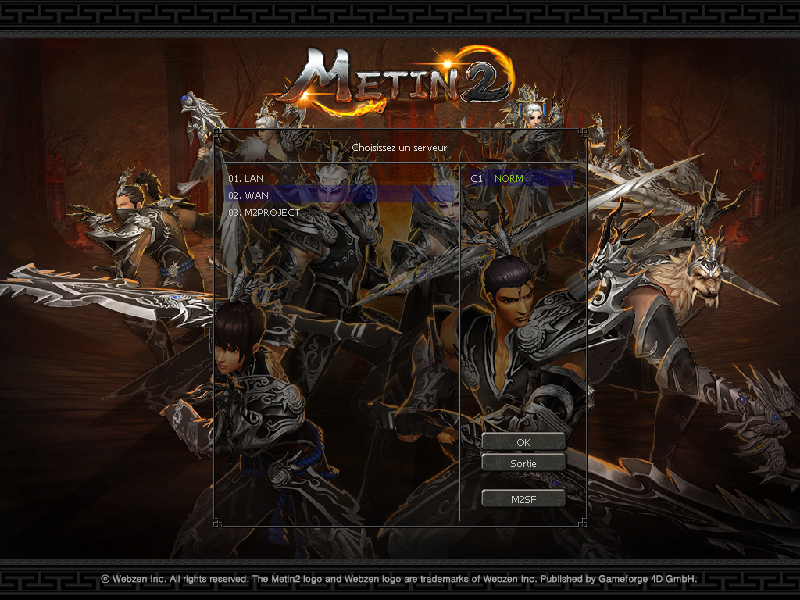
« XXX.XXX.XXX.XXX » ifadesini Metin2 Projesi Sanal Makinenizin IP adresiyle değiştirmeniz ve değişiklikleri kaydetmeniz gerekiyor . Bundan sonra, « ROOT » arşivini sıkıştırmanız yeterli . Bu, Metin2 Projesi İstemcisini çalıştırdığınızda « LOCALHOST » sunucusunu seçmeniz gerektiği anlamına gelir.
Navicat’ı kullanın.
Navicat’ın en son sürümünü indirip kurun.
Navicat, grafiksel bir veritabanı yönetim ve geliştirme yazılım paketidir; veritabanlarınızı ve içlerinde depolanan verileri yönetmenizi sağlar. Navicat yalnızca MySQL ile sınırlı değildir, PostgreSQL, Oracle, SQLite, MariaDB gibi diğer SQL Server’lara da bağlanabilir.
Metin2 Projesi kapsamında, Metin2 Projesi sunucunuzla ilgili tüm verileri, hesapları, karakterleri, envanterleri, görevlerin durumunu vb. kaydeden ve depolayan MySQL veritabanını kullanıyoruz.
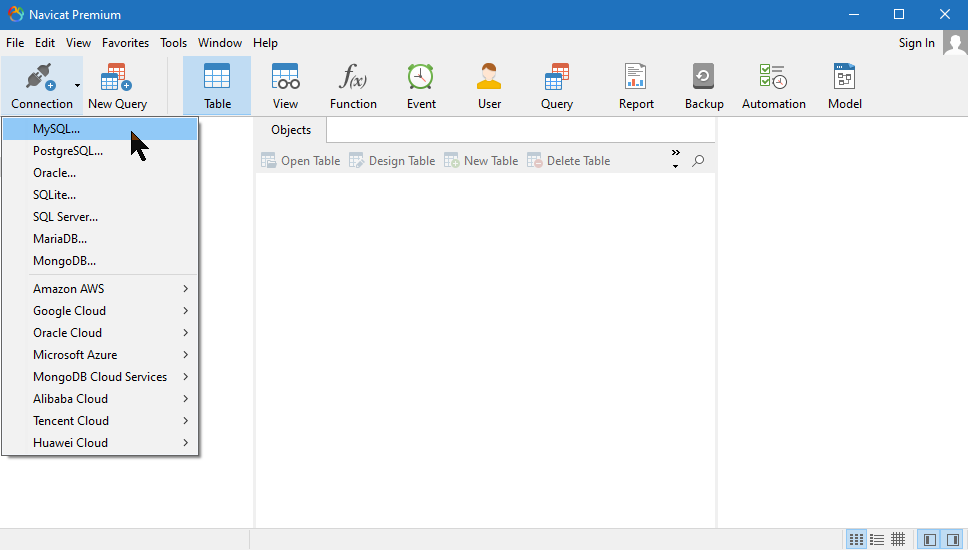
Navicat’ın yapılandırmasına başlamak için « BAĞLANTI » seçeneğine tıklayıp ardından « MYSQL » seçeneğini seçmelisiniz. MySQL, Metin2 Projesi’nde kullanılan veritabanımızın motorudur.
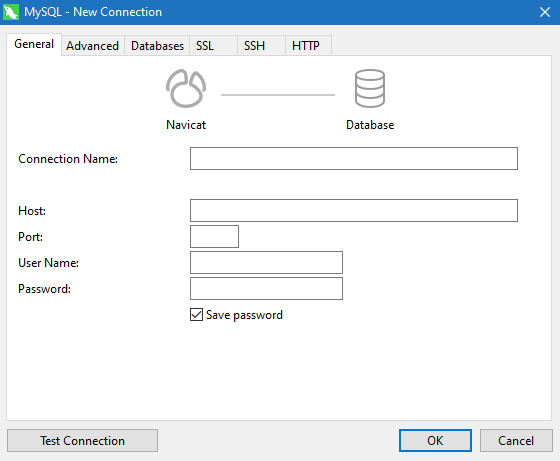
Giriş bilgileri, Metin2 Projesi’ni indirdiğiniz konuda mevcuttur.
- “Bağlantı Adı” alanına istediğiniz adı girin .
- IP adresini “Ana Bilgisayar” alanına girin .
- MySQL portunu ilgili alana girin : Port (Varsayılan: 3306)
- Herkese açık bir hesabın kullanıcı adını “Kullanıcı Adı” alanına girin .
- Kullanıcı hesabınızla ilişkili şifreyi “Şifre” alanına girin .
- Kutuyu işaretleyin : Şifreyi kaydet
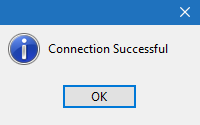
Bağlantının kurulduğundan emin olmak için « BAĞLANTIYI TEST ET » düğmesine tıklayabilirsiniz. Aşağıdaki mesajı görürseniz her şey yolunda demektir! Sadece « TAMAM » düğmesine iki kez tıklayarak onaylamanız gerekiyor .
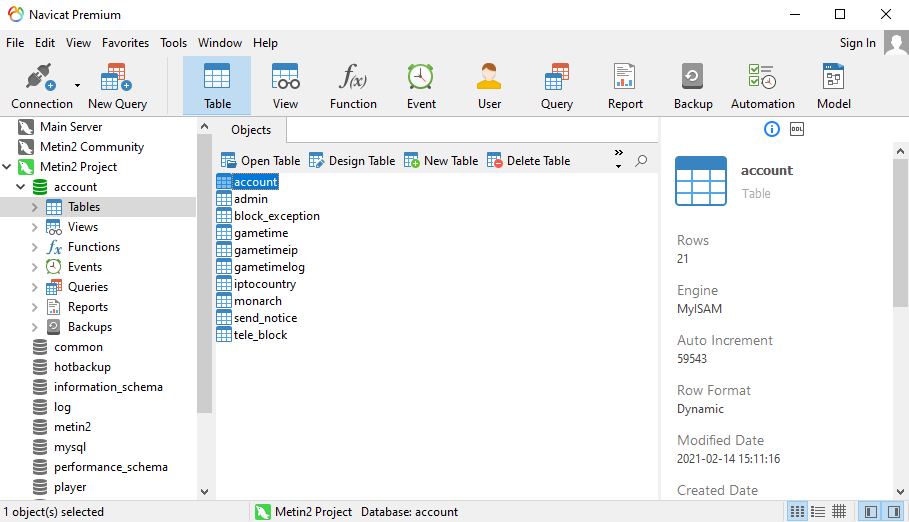
MySQL sunucusuna bağlanmak için, önceden eklenmiş sunucunun adına çift tıklamanız gerekir.
Navicat’ın sol tarafında, Metin2 Proje Sunucunuzun tüm verilerini görmek için « TABLOLAR » seçeneğine tıklamanız gerekir. Bir veri tablosunu açmak için de üzerine çift tıklayın.
Metin2 Projesi’nde Hesap Oluşturun
Metin2 Proje Sunucunuzda hesap oluşturmak kolaydır; bunun için Navicat kullanarak MySQL Sunucusuna bağlanacağız. « ACCOUNT » veritabanında bulunan « ACCOUNT » tablosunu değiştireceğiz .
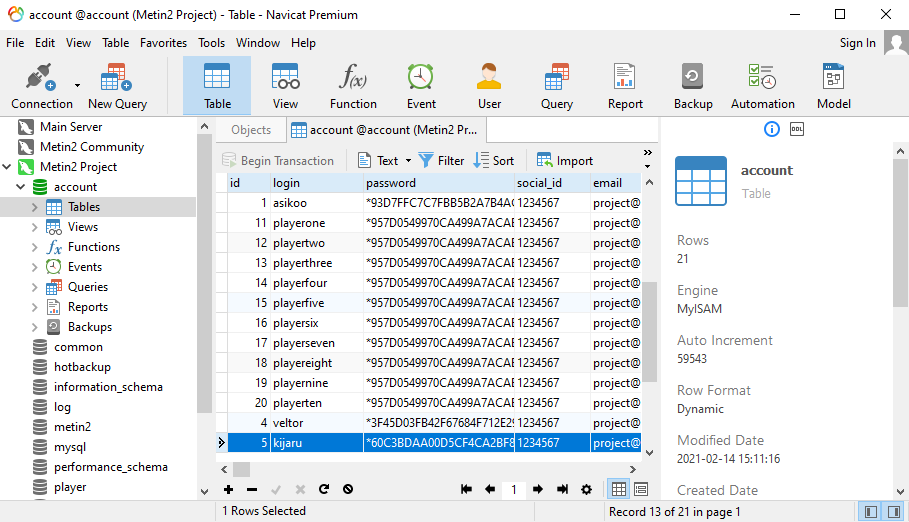
Navicat’tan manuel olarak hesap eklemek için sol alt köşedeki « + » işaretine tıklayıp kutuları doldurmanız gerekir; bu alanlar en önemlileridir , diğer her şey isteğe bağlıdır ve varsayılan ayarlarla otomatik olarak doldurulacaktır:
- Kimlik No : Doldurmayın, otomatik olarak doldurulacaktır.
- GİRİŞ : Oyun istemcisine bağlanmak için kullandığımız hesabın kullanıcı adı.
- ŞİFRE : Bu, önce şifrelemeniz gereken şifredir.
- SOCIAL_ID : Bu, bir karakteri silmek için kullanılan koddur.
- E-POSTA : Bu, hesabın e-posta adresidir.
- CREATE_TIME : Hesap oluşturma tarihi
- DURUM : Hesap durumu, « TAMAM » veya « ENGELLE » (yasaklanması gerekiyorsa).
- GÜVENLİK KODU : ?
- AVAILDT : ?
- KİLOMETRE : DC
- NAKİT : MD
- GOLD_EXPIRE : Eşyalar için Çifte Düşme Şansı
- SILVER_EXPIRE : %50 Daha fazla deneyim
- SAFEBOX_EXPIRE : Depoda daha fazla depolama alanı mevcut.
- AUTOLOOT_EXPIRE : Yang’ları Otomatik Olarak Toplayan Bir El
- FISH_MIND_EXPIRE : Balık yakalama şansı artar.
- EVLİLİK_HIZLI_SONA_ERİYOR : Aşk puanları daha hızlı artıyor
- PARA_DÜŞÜŞ_ORANI_SON KULLANMA TARİHİ : Yang Düşürme Şansı İki Katına Çıktı
- SON_OYNATMA : Son giriş tarihi
Bu, parolalarınızın veritabanınızda açık metin olarak saklanmamasını sağlar; bu da bir güvenlik ve gizlilik önlemidir. Onaylamak ve kaydetmek için klavyenizdeki « GİRİŞ » tuşuna basarak işlemi tamamlayın.
« GM » yetkilerini atayın
Bir kullanıcıya izin eklemek büyük sorumluluk gerektirir; bunun için Navicat kullanarak MySQL sunucusuna bağlanacağız. ” COMMON ” veritabanında bulunan ” GMLIST ” tablosunu değiştireceğiz .
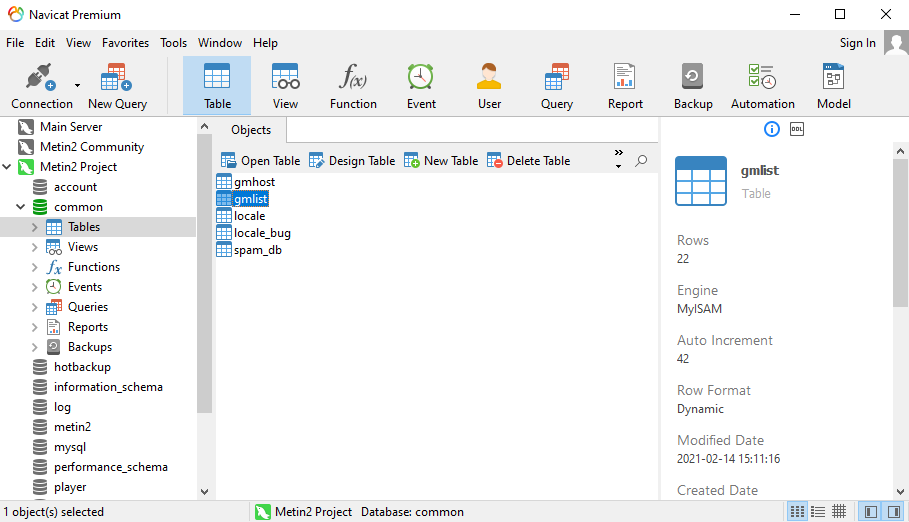
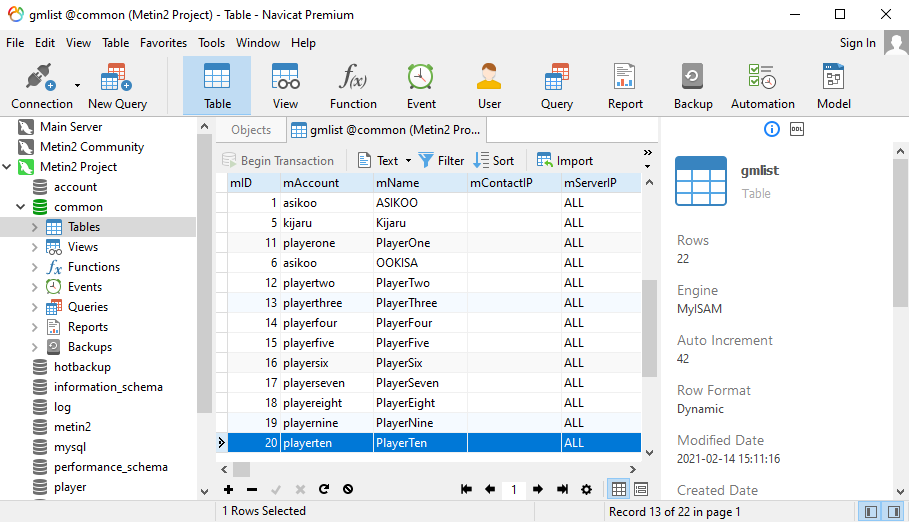
Navicat’tan manuel olarak hesap eklemek için sol alt köşedeki « + » işaretine tıklayıp kutuları doldurmanız gerekir:
- MID : Doldurmayın, otomatik olarak doldurulur.
- MACCOUNT : Oyun istemcisine bağlanmak için kullanılacak hesap kimliği.
- MNAME : Bu, karakterin adıdır; kesinlikle aynı olmalıdır. Henüz mevcut değilse sorun değil, burada önemli olan karakterinizin adı olacak bir isim seçmektir.
- MCONTACTIP : Kutu varsayılan olarak boştur, ancak bazı açıklamalar: Bu, oyuncunun IP adresine göre bir hesaba yetki atanmasına olanak tanır, birinin hesaba bağlanarak erişimden yararlanmasını engeller, oyuncunun dinamik bir IP adresine sahip olması durumunda kaçınılmalıdır.
- MSERVERIP : Kutu varsayılan olarak « TÜMÜ » olarak ayarlanmıştır, ancak bazı açıklamalar: Bu, aynı FreeBSD sunucusunda çalışan birden fazla Metin2 sunucunuz olduğunda kullanılır; bu, belirli bir sunucuya erişim atamanıza olanak tanır ve « GMHOST » tablosuna sunucu IP adresini eklemenizi gerektirir.
- YETKİLİLİK : Bu, geçerli erişim hakları seviyesidir. Bir siparişin erişim seviyesini Metin2 kaynaklarından kontrol edebilirsiniz.
- TANRI : Sınırlı erişim
- HIGH_WIZARD : Sınırlı erişim
- WIZARD : Sınırlı erişim
- LOW_BIZARD : Sınırlı erişim
- UYGULAYICI : Tam erişim
Onaylamak ve kaydetmek için klavyenizdeki « GİRİŞ » tuşuna basarak işlemi tamamlayın . Erişimleri tanımladınız, bunları yeniden yüklemeniz gerekiyor, iki çözüm var:
- Eğer halihazırda mevcut bir GM karakterine sahip bir hesabınız varsa, oyun içinde şu komutu yazmanız ve ilgili hesabı bağlantısını kesip yeniden bağlamanız gerekir: « /RELOAD A ».
- Hiç GM karakteriniz yok, Metin2 Proje Sunucusunu Metin2 Proje Kabuk Yöneticisi ile durdurup yeniden başlatmanız gerekiyor.
Şu an sunucu henüz başlatılmadı, karakterinizin erişim bilgilerini güncellemek için Metin2 Proje Sunucusunun bir sonraki başlatılması yeterli olacaktır.
WinSCP kullanın.
WinSCP, Windows için grafiksel bir SFTP istemcisidir. SSH kullanır ve açık kaynaklıdır. Bu programın amacı, yerel bir bilgisayar ile uzak bir bilgisayar arasında dosyaların güvenli bir şekilde kopyalanmasını sağlamaktır. Dosyaları ona aktarmak için kullanacaksınız.
WinSCP ile Metin2 Projesi Sanal Makinenizin içeriğini, Windows işletim sistemli bilgisayarınızda dosya gezgini kullanıyormuş gibi keşfedebileceksiniz. Orada FreeBSD işletim sisteminin dosyalarını, yüklenmiş programları ve en önemlisi Metin2 Projesi Sunucumuzun dosyalarını bulacaksınız.
Programı ilk kez açtığınızda, otomatik olarak bağlantı yöneticisini sunar:
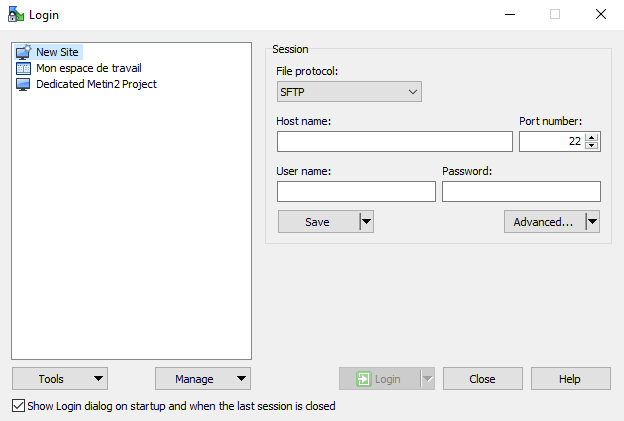
- IP adresini “Ana bilgisayar adı” alanına girin.
- SSH port numarasını port numarası alanına girin : Port numarası (Varsayılan: 22)
- Kullanıcı adı alanına “root:” yazın.
- “root” kullanıcısının şifresini “Şifre” alanına girin.
- “Kaydet” düğmesine tıklayın …
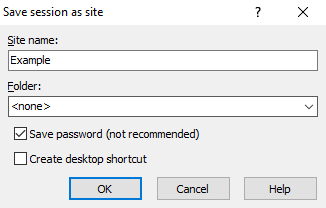
- İstediğiniz adı “Oturumu farklı kaydet” alanına girin .
- Kutuyu işaretleyin : Şifreyi kaydet (önerilmez)
- Tamam düğmesine tıklayın .
Bağlantıyı başlatmak için, kaydettiğiniz sunucuya çift tıklamanız gerekir. WinSCP, kayıtlı kullanıcı adı ve şifreyle otomatik olarak bağlanacaktır. Ayrıca SFTP sunucusuna bağlantıyı onaylamanızı isteyebilir ve bir güvenlik sorunu bildirebilir, paniklemeyin, « EVET »e tıklayın.
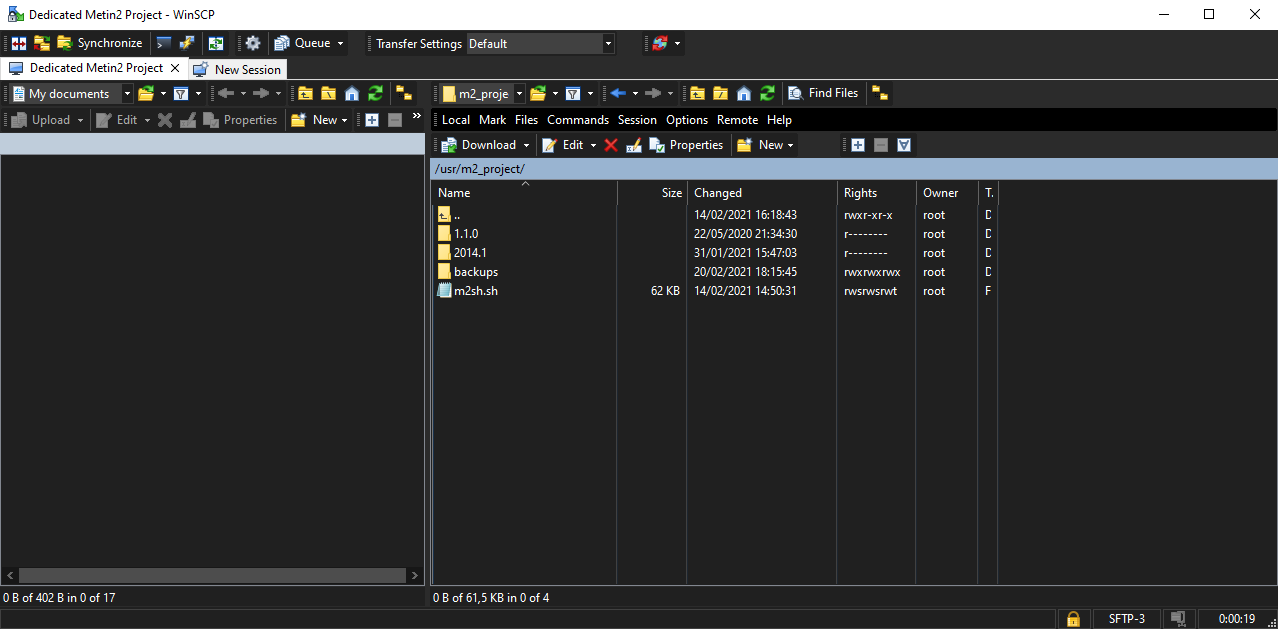
Metin2 Proje Sunucusunu Başlatın
Metin2 Projesi, güçlü bir program olan Metin2 Proje Kabuk Yöneticisi ile birlikte gelir. Bu program, Metin2 Proje Sunucunuzu kolaylıkla yönetmenizi sağlar!
Hazır mısınız? Haydi!
Bunu etkinleştirmek için PuTTY’de şu komutu çalıştırmanız gerekir:
cd /usr/m2_project && sh m2sh.sh
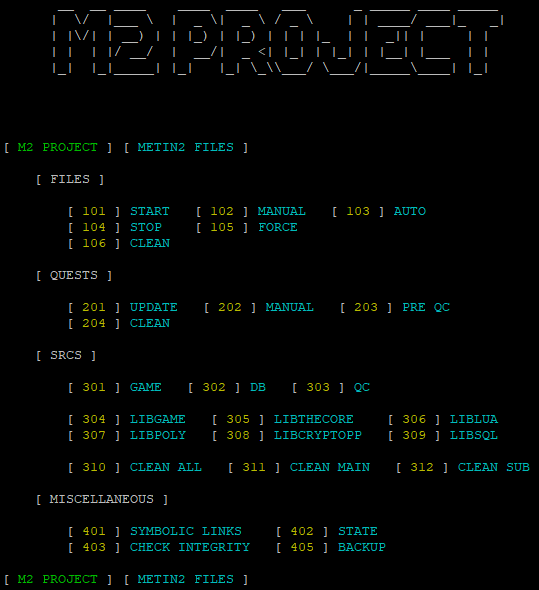
Metin2 Projesini olabildiğince basit bir şekilde yönetmenizi sağlayan çok sayıda seçeneğiniz mevcuttur. Yukarıdaki komutu her çalıştırdığınızda, bu seçeneklerden birini girmeniz ve ardından klavyenizdeki ” ENTER ” tuşuyla onaylamanız gerekir.
Metin2 Projesi’nin sanal ve muhteşem dünyasında yerinizi alma zamanı geldi ! Harika ve güzel Metin2 Projesi macerasının tadını çıkarın…
Metin2 Project ile özel sunucu kurulumunu adım adım öğrenin. VirtualBox, FreeBSD sanal makine kurulumu, IP yapılandırması, PuTTY bağlantısı, Navicat veritabanı ayarları ve GM yetkileri dahil tüm süreçleri detaylı şekilde keşfedin. Daha fazla Metin2 PvP rehberi, sistem kurulumu, filesler ve ücretli destek için dev.mmooyun.com’u ziyaret edin.
Paylaş :